
Anexando os Dados Digitalizados ao E-mail Usando o Painel de Controle
Antes de anexar os dados digitalizados a um e-mail, verifique o seguinte:
-
Os MP Drivers são instalados. (Windows)
Se os MP Drivers ainda não estiverem instalados, instale os MP Drivers com o CD-ROM de instalação ou instale-os do site da Canon.
-
O driver do scanner está instalado. (Mac OS)
Se o driver do scanner ainda não estiver instalado, instale o driver do scanner do site da Canon.
-
A máquina está conectada corretamente a um computador.
Verifique se a máquina está conectada ao computador corretamente.
Não conecte ou desconecte o cabo USB enquanto a máquina estiver em operação ou quando o computador estiver no modo inativo ou de espera.
Se você realizar a digitalização por meio de uma conexão de rede, verifique se todas as configurações necessárias foram especificadas.
-
Para o Windows:
-
Para o Mac OS:
-
-
O software de e-mail e o nome do arquivo são especificados no Canon IJ Scan Utility.
Você pode especificar o destino e o nome do arquivo em Canon IJ Scan Utility. Para obter mais informações sobre as configurações do Canon IJ Scan Utility:
-
Para o Windows:
-
Para o Mac OS:
-
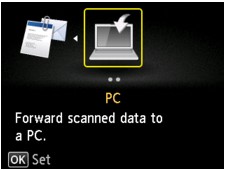
Selecione
 Digitalizar (Scan) na tela INÍCIO.
A tela para selecionar onde salvar os dados é exibida.
 Nota
Nota-
Se a tela de Digitalização em espera para encaminhamento dos dados a um computador conectado via USB for exibida no LCD, pressione o botão de Função (Function) esquerdo para exibir a tela e selecionar o local onde os dados serão salvos.
-
-
Selecione
 Anexar a e-mail (Attach to E-mail) e pressione o botão OK.
 -
Use o botão

 para selecionar o computador para encaminhar os dados digitalizados e pressione o botão OK.
Selecione Local (USB) para um computador conectado via USB ou selecione o computador para encaminhar os dados digitalizados para um computador conectado à rede.
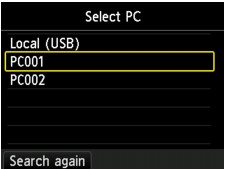
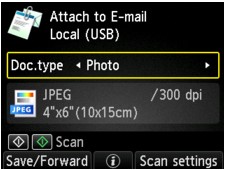
A tela Digitalizar em espera de é exibida.
-
Use o botão

 para selecionar o tipo de documento.
- Digitaliz. auto (Auto scan)
-
A máquina detecta automaticamente o tipo de original e a imagem é encaminhada no formato de tamanho, resolução e dados otimizado.
-
Coloque os originais adequadamente de acordo com seu tipo; caso contrário, alguns originais poderão não ser digitalizados adequadamente.
Para obter mais informações sobre como colocar o original:
-
Os itens a seguir podem ser digitalizados:
Fotos, cartões postais, cartões de visita, revistas, jornais, documentos, BD/DVDs/CDs
-
Os itens a seguir não podem ser digitalizados de forma adequada.
-
Fotografias de tamanho A4
-
Documentos menores do que 127 mm x 178 mm (5 pol. x 7 pol.), como páginas cartonadas com o dorso recortado
-
Originais impressos em papel branco fino
-
Originais longos e estreitos, como fotografias panorâmicas
-
- Documento (Document)
-
Digitaliza o original no vidro de exposição como dados de um documento, aplicando as configurações especificadas em Config. digit. (Scan settings).
- Foto (Photo)
-
Digitaliza o original no vidro de exposição como dados de fotografia, aplicando as configurações especificadas em Config. digit. (Scan settings).
 Importante
 -
Pressione o botão de Função (Function) direito para especificar as configurações como necessário.
 Configurando Itens para Digitalização Usando o Painel de Controle
 -
Coloque o original no vidro de exposição.
Nota-
Você pode verificar o procedimento para colocar o original pressionando o botão de Função (Function) central.
-
-
Pressione o botão Colorido (Color) para digitalização colorida ou o botão Preto (Black) para digitalização em preto e branco.
-
Se você selecionar JPEG or Formato (Format) para na tela de configuração de digitalização:
A máquina começa a digitalizar, e os dados digitalizados são encaminhados para o computador e anexados a um e-mail.
-
Se você selecionar PDF ou Compact PDF para Formato (Format) na tela de configuração de digitalização:
A tela de confirmação perguntando se você continuará a digitalizar é exibida após a digitalização ser concluída.
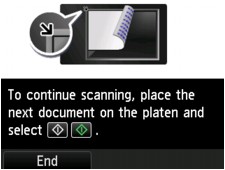
Caso você continue a digitalização, coloque o original no vidro de exposição e comece a digitalizar.
Caso não continue a digitalização, pressione o botão de Função (Function) esquerdo. Os dados digitalizados são encaminhados para o computador e anexados a um e-mail.
Os dados digitalizados são encaminhados para o computador e anexados a um e-mail de acordo com as configurações especificadas no Canon IJ Scan Utility.
Para obter as configurações ou para saber como enviar um e-mail, consulte o manual de instruções do software de e-mail.
Remova o original do vidro de exposição depois que a digitalização for concluída.
-
Importante-
Se o resultado da digitalização com Digitaliz. auto (Auto scan) não for satisfatória, selecione Document ou Photo de acordo com o original na etapa 5 e especifique o tamanho da digitalização ou outro item de configuração na etapa 6.
-
Se a tela de seleção do programa for exibida (Windows):
-
Para Windows 8.1, Windows 8, Windows 7 ou Windows Vista:
É possível que a tela de seleção de programa seja exibida após o botão Colorido (Color) ou Preto (Black) ser pressionado. Nesse caso, selecione Canon IJ Scan Utility e clique em OK.
-
Para o Windows XP:
É possível que a tela de seleção de programa seja exibida após o botão Colorido (Color) ou Preto (Black) ser pressionado pela primeira vez. Nesse caso, especifique o Canon IJ Scan Utility como o software aplicativo a ser usado, selecione Usar sempre este programa para executar esta ação (Always use this program for this action) e clique em OK. Da próxima vez em diante, o Canon IJ Scan Utility será iniciado automaticamente.
